
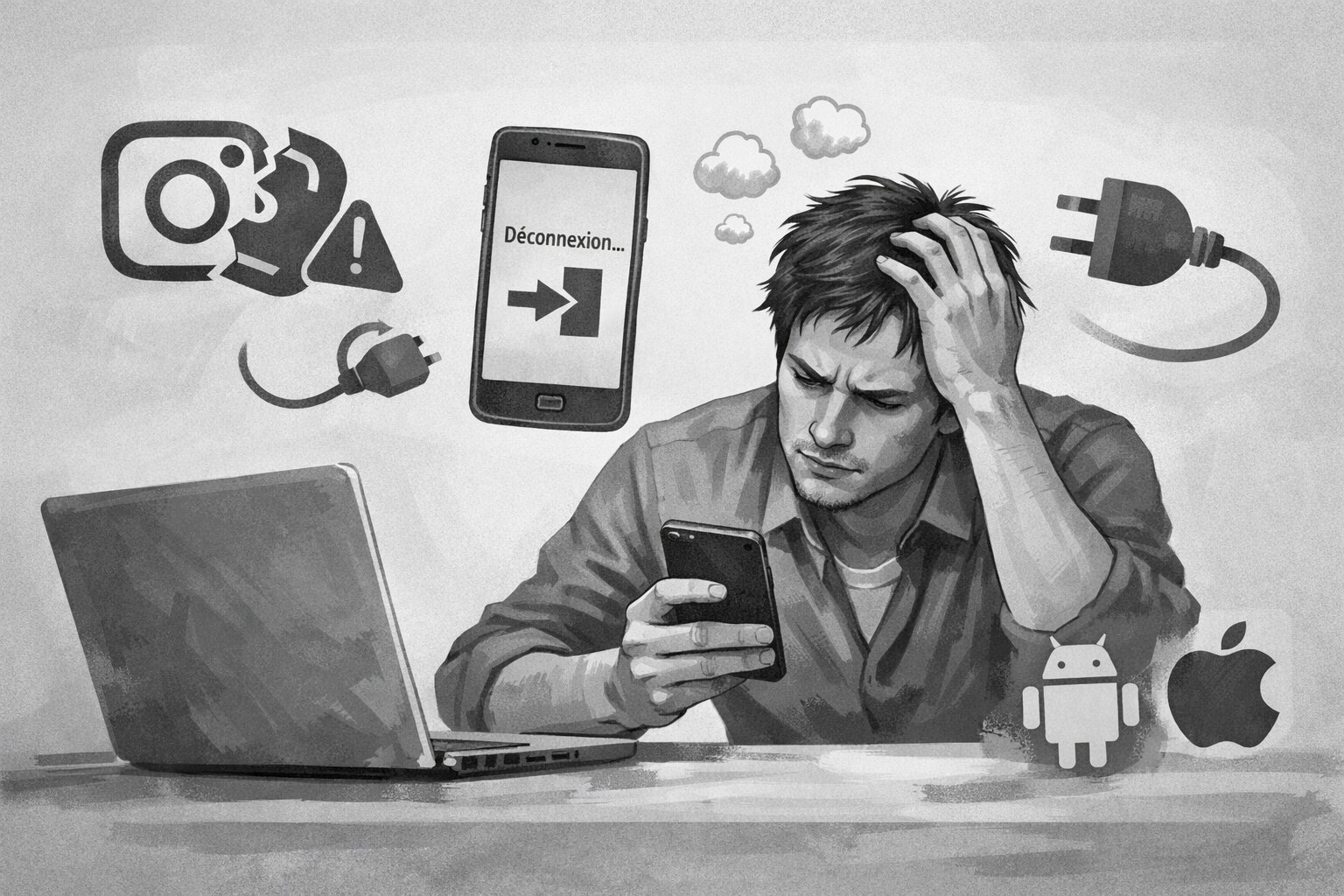
Instagram se déconnecte tout seul : causes et solutions (Android & iPhone)
Se faire déconnecter d’Instagram sans raison apparente, c’est l’un de ces petits problèmes qui peuvent vite devenir irritants, surtout quand ça se répète plusieurs fois par jour. Avant de paniquer ou de penser que votre compte est piraté, sachez que ce bug est relativement courant et que dans la grande majorité des cas, il existe une solution simple.
Dans cet article, on va passer en revue les causes les plus fréquentes de ce problème, puis les solutions concrètes que vous pouvez appliquer vous-même, que vous soyez sur Android ou sur iPhone.
Pourquoi Instagram vous déconnecte automatiquement ?
Avant de chercher une solution, il est utile de comprendre d’où vient le problème. Plusieurs facteurs peuvent expliquer ces déconnexions intempestives :
Un bug dans l’application : Instagram, comme toute application, peut contenir des bugs. Certaines mises à jour introduisent des dysfonctionnements qui provoquent des déconnexions automatiques. Dans ce cas précis, le problème vient d’Instagram lui-même et se règle généralement avec la mise à jour suivante.
Plusieurs comptes connectés simultanément : Si vous gérez plusieurs comptes depuis la même application, Instagram peut interpréter certaines actions comme suspectes et vous déconnecter par mesure de sécurité.
Un changement de mot de passe non synchronisé : Si vous avez modifié votre mot de passe depuis un navigateur ou un autre appareil, mais que l’application sur votre téléphone utilise toujours l’ancien, vous serez automatiquement déconnecté.
Un cache applicatif corrompu : Les fichiers temporaires stockés par l’application peuvent se corrompre avec le temps et provoquer des comportements anormaux, dont des déconnexions.
L’utilisation d’un VPN : Instagram peut réagir à des changements d’adresse IP fréquents en forçant la déconnexion de votre compte.
Des applications tierces connectées à votre compte : Certains outils de gestion, de planification ou d’analyse liés à votre compte Instagram peuvent déclencher des alertes de sécurité côté Instagram.
Quelqu’un d’autre est connecté à votre compte : Si une autre personne se connecte à votre compte depuis un autre appareil, Instagram peut vous déconnecter automatiquement.
Les solutions pour corriger le problème
1. Mettre à jour l’application Instagram
C’est la première chose à vérifier. Une version obsolète de l’application peut contenir des bugs qui causent des déconnexions. Voici comment procéder :
Sur iPhone : Ouvrez l’App Store, appuyez sur votre photo de profil en haut à droite, faites défiler jusqu’à Instagram et appuyez sur « Mettre à jour » si une mise à jour est disponible.
Sur Android : Ouvrez le Google Play Store, appuyez sur votre icône de profil, allez dans « Gérer les applications et l’appareil », puis dans « Mises à jour disponibles ». Trouvez Instagram dans la liste et appuyez sur « Mettre à jour ».
Une fois la mise à jour installée, reconnectez-vous et vérifiez si le problème persiste.
2. Vider le cache de l’application
Le cache est un ensemble de fichiers temporaires que l’application stocke pour fonctionner plus rapidement. Quand ces fichiers sont corrompus, ils peuvent créer des dysfonctionnements.
Sur iPhone : iOS ne permet pas de vider le cache directement. La méthode qui s’en rapproche le plus consiste à aller dans Réglages > Général > Stockage iPhone, puis à sélectionner Instagram et appuyer sur « Décharger l’app ». Cela libère l’espace occupé par le cache sans supprimer vos données de connexion.
Sur Android : Allez dans Paramètres > Stockage > Stockage interne partagé > Autres applications. Trouvez Instagram dans la liste, appuyez dessus, puis sur « Vider le cache ».
Relancez ensuite l’application et reconnectez-vous.
3. Redémarrer votre téléphone
Un redémarrage simple peut résoudre un grand nombre de problèmes applicatifs, notamment lorsque le système accumule trop de processus en arrière-plan. Si vous n’avez pas redémarré votre téléphone depuis un moment, c’est une étape à ne pas négliger avant de passer aux solutions plus techniques.
4. Désinstaller et réinstaller Instagram
Si la mise à jour ne suffit pas, désinstallez complètement l’application et réinstallez la dernière version disponible sur le store. Cette opération combine deux actions en une : elle met à jour l’application et vide son cache en même temps.
Après la réinstallation, connectez-vous à votre compte et observez si les déconnexions se reproduisent.
5. Désactiver le VPN
Si vous utilisez un VPN sur votre téléphone, essayez de le désactiver le temps d’utiliser Instagram. Les changements fréquents d’adresse IP peuvent alerter les systèmes de sécurité d’Instagram qui, en réaction, vous forcent à vous reconnecter.
Si le problème disparaît après avoir désactivé le VPN, vous avez trouvé la cause. Vous pouvez tester différents serveurs VPN ou choisir d’utiliser Instagram sans VPN actif.
6. Limiter l’utilisation à un seul compte
Gérer plusieurs comptes depuis la même application Instagram peut parfois provoquer des instabilités. Si c’est votre cas, essayez de ne garder qu’un seul compte actif sur l’application mobile et de gérer les autres via un navigateur web sur ordinateur.
Pour déconnecter tous vos comptes d’un coup, allez dans les paramètres Instagram et sélectionnez « Se déconnecter de tous les comptes ».
7. Vous reconnecter avec votre nouveau mot de passe
Si vous avez récemment modifié votre mot de passe Instagram depuis un navigateur ou un autre appareil, l’application sur votre téléphone peut ne pas l’avoir pris en compte automatiquement. Dans ce cas, déconnectez-vous manuellement de l’application et reconnectez-vous avec vos nouveaux identifiants.
8. Révoquer l’accès des applications tierces
Certaines applications de programmation de publications, d’analyse de statistiques ou de gestion de comptes utilisent l’API d’Instagram. Si Instagram considère leur comportement comme suspect, il peut déconnecter votre compte par mesure de précaution.
Pour révoquer leurs accès, connectez-vous à Instagram depuis un navigateur web. Allez dans Paramètres > Applications et sites web. Vous y verrez toutes les applications connectées à votre compte. Supprimez celles que vous n’utilisez plus ou qui vous semblent douteuses en cliquant sur « Supprimer ».
9. Changer votre mot de passe Instagram
Si vous avez partagé vos identifiants avec quelqu’un ou si vous vous êtes connecté depuis un appareil qui n’est pas le vôtre, il est possible que cette personne soit également connectée à votre compte. Instagram peut alors vous déconnecter automatiquement.
La solution est de changer votre mot de passe. Cela révoque toutes les sessions actives sur les autres appareils et sécurise votre compte. Choisissez un mot de passe unique et robuste que vous n’utilisez pas sur d’autres plateformes.
10. Contacter le support Instagram
Si aucune des solutions précédentes n’a fonctionné, la dernière option est de signaler le problème directement à Instagram. Dans les paramètres de l’application, allez dans « Aide » puis « Centre d’aide ». Vous pouvez y consulter les réponses aux questions fréquentes ou soumettre un signalement de bug.
Cette démarche est particulièrement utile si le problème vient d’un bug côté serveur qu’Instagram n’a pas encore corrigé. Votre signalement contribue à alerter leurs équipes techniques.
Dans quel ordre essayer ces solutions ?
Si vous ne savez pas par où commencer, voici l’ordre le plus logique à suivre, du plus simple au plus avancé :
Commencez par redémarrer votre téléphone, puis vérifiez si une mise à jour est disponible pour Instagram. Si le problème continue, videz le cache de l’application. Ensuite, vérifiez si vous n’avez pas changé de mot de passe récemment ou si quelqu’un d’autre a accès à votre compte. Si vous utilisez un VPN, désactivez-le. Vérifiez également les applications tierces connectées à votre compte et révoquez celles qui sont inutiles. En dernier recours, désinstallez et réinstallez l’application, ou contactez le support Instagram.
Ce qu’il faut retenir
Les déconnexions automatiques d’Instagram sont rarement le signe d’un problème grave. Dans la plupart des cas, le problème est lié à un cache corrompu, une mise à jour manquante, un mot de passe non synchronisé ou une application tierce qui génère des alertes de sécurité. Les solutions présentées dans cet article couvrent l’ensemble des causes connues et peuvent être appliquées sans compétences techniques particulières. Si le problème vient d’un bug Instagram à grande échelle, il ne vous reste qu’à patienter le temps que leurs équipes déploient un correctif.
