
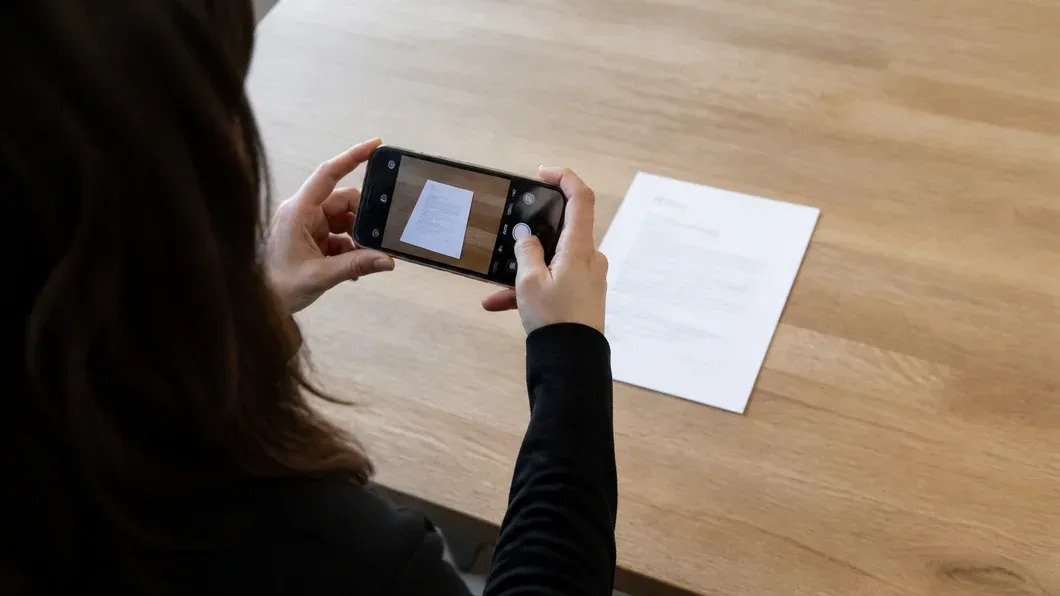
Scanner un document avec son smartphone : comment obtenir un fichier exploitable
Un justificatif à envoyer, une page de notes à conserver, un document à transmettre à un proche : il arrive qu’on ait besoin d’une copie numérique sans avoir de scanner sous la main. Le smartphone peut dépanner, à condition de préparer la prise de vue et de vérifier le résultat. Une photo simplement enregistrée dans la galerie n’est pas toujours facile à lire, à retrouver ou à partager. Voici une méthode pratique pour transformer une feuille papier en fichier plus clair, sans supposer que tous les téléphones disposent des mêmes fonctions.
Préparer la feuille et le téléphone
Commencez par poser le document sur une surface plane et suffisamment contrastée. Dépliez les coins, retirez les objets qui cachent le texte et vérifiez que la page n’est ni froissée ni recouverte d’une ombre. Une lumière régulière aide à distinguer les caractères : si une lampe crée un reflet, déplacez-la ou changez légèrement l’angle de prise de vue. Évitez aussi de tenir le téléphone trop près si cela déforme les bords de la feuille.
Avant de photographier, nettoyez doucement la lentille avec un tissu adapté et vérifiez que l’écran affiche bien le document dans son ensemble. Tenez l’appareil au-dessus de la feuille, aussi parallèle que possible, puis prenez une première image. Si le texte paraît flou, recommencez plutôt que d’espérer qu’un recadrage le rende lisible. Pour une page recto verso, contrôlez chaque face séparément et gardez un ordre facile à comprendre.
Vous pouvez utiliser l’appareil photo habituel ou une fonction de numérisation si votre téléphone en propose une. Les noms des options et leur emplacement changent selon les appareils et les applications. Le critère important n’est pas le nom de la fonction : c’est de vérifier que le fichier final montre toute la page, sans texte coupé ni contraste qui empêche la lecture.
Recadrer et contrôler le résultat
Après la prise de vue, examinez l’image avant de la classer. Recadrez les éléments inutiles autour de la feuille, mais ne rognez pas les marges où peuvent se trouver une date, une signature, un numéro de page ou une annotation. Si une correction automatique redresse la perspective ou améliore le contraste, comparez le rendu avec l’original : un traitement qui paraît plus net peut aussi rendre un détail pâle plus difficile à distinguer.
Faites un contrôle à taille de lecture, pas seulement en regardant une vignette. Les petits caractères, les cases cochées et les notes manuscrites doivent rester compréhensibles. Vérifiez également les bords, les pages suivantes et le sens de lecture. Pour un document de plusieurs feuilles, ouvrez le fichier assemblé et parcourez-le du début à la fin afin de repérer une page manquante ou inversée.
Si l’application propose de reconnaître le texte pour faciliter une recherche ou une copie, considérez cette reconnaissance comme une aide, pas comme une transcription garantie. Relisez les noms propres, les dates, les montants et les références importantes. Une lettre ou un chiffre mal interprété peut changer le sens d’une information, même lorsque l’image semble correcte.
Lire aussi : Comment savoir exactement combien de stockage il vous faut sur votre smartphone
Nommer, classer et partager sans confusion
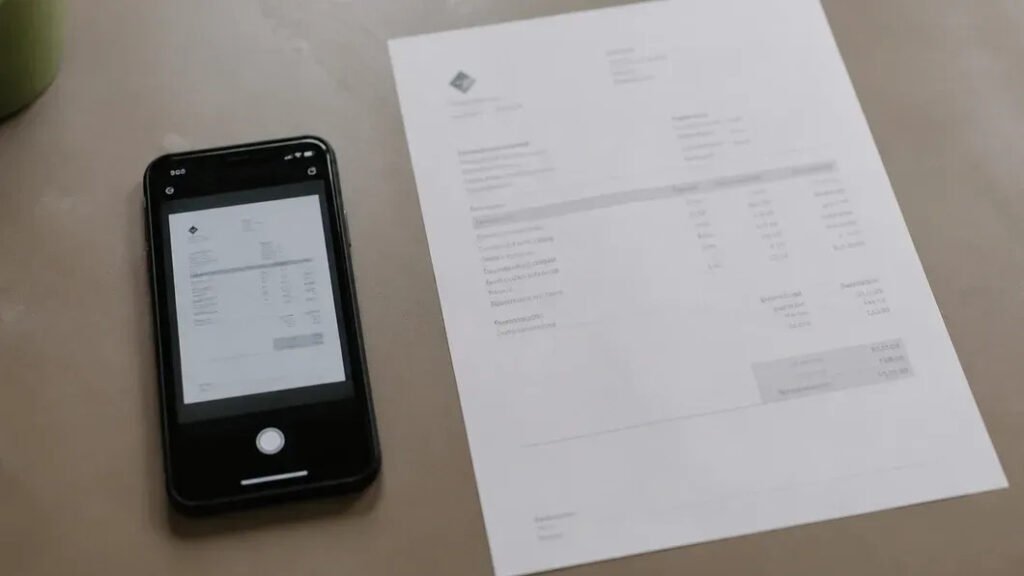
Donnez au fichier un nom qui permet de l’identifier sans l’ouvrir : par exemple, une catégorie, une date et un libellé sobre. Évitez les noms ambigus comme « scan final » ou « document 2 ». Si vous conservez plusieurs versions, distinguez clairement la copie provisoire de celle que vous avez vérifiée. Un classement simple, avec quelques dossiers compréhensibles, est souvent plus pratique qu’une arborescence très détaillée que l’on ne maintient pas.
Choisissez le format proposé en fonction de l’usage. Une image peut suffire pour une page isolée consultée occasionnellement ; un document regroupant plusieurs pages est plus commode lorsque l’on veut les transmettre ensemble et les parcourir dans l’ordre. Les possibilités varient selon les outils : ouvrez le fichier dans une autre application ou sur un autre appareil si vous devez vous assurer qu’il est lisible pour son destinataire.
Avant l’envoi, vérifiez le destinataire et le canal utilisé. Un document peut contenir des coordonnées ou d’autres informations personnelles : ne le publiez pas dans un espace accessible à tous si un partage limité répond au besoin. N’envoyez que les pages utiles à la démarche, et supprimez les copies temporaires dont vous n’avez plus besoin, en tenant compte de la manière dont votre appareil et vos services synchronisent les fichiers.
Éviter les erreurs les plus courantes
Trois vérifications rapides évitent bien des reprises : le texte est-il net ? Toutes les pages nécessaires sont-elles présentes ? Le fichier porte-t-il un nom qui permet de le retrouver ? Ajoutez un contrôle de confidentialité si le document ne doit pas être partagé largement. Ces gestes ne remplacent pas les exigences propres à une démarche particulière : si un organisme demande un format ou un mode de transmission précis, suivez ses indications plutôt que de supposer qu’une photo conviendra.
Pour les documents utiles dans la durée, rangez la copie à l’endroit où vous avez l’habitude de retrouver vos fichiers, puis vérifiez que vous savez l’ouvrir. Garder une image dans une galerie déjà encombrée peut rendre sa récupération laborieuse. À l’inverse, multiplier les copies dans des dossiers différents complique le choix de la bonne version. Un seul emplacement clair et un nom cohérent suffisent souvent pour un usage personnel.
Cette méthode ne dépend pas d’une marque particulière ni d’une application à installer : elle repose sur une prise de vue lisible, une vérification attentive et un classement raisonnable. Pour découvrir d’autres sujets d’actualité et de vie numérique dans un panorama généraliste, Acturama constitue un point de départ. Pour votre document, le bon réflexe reste de contrôler le fichier lui-même avant de l’envoyer ou de le considérer comme une copie de référence.
