
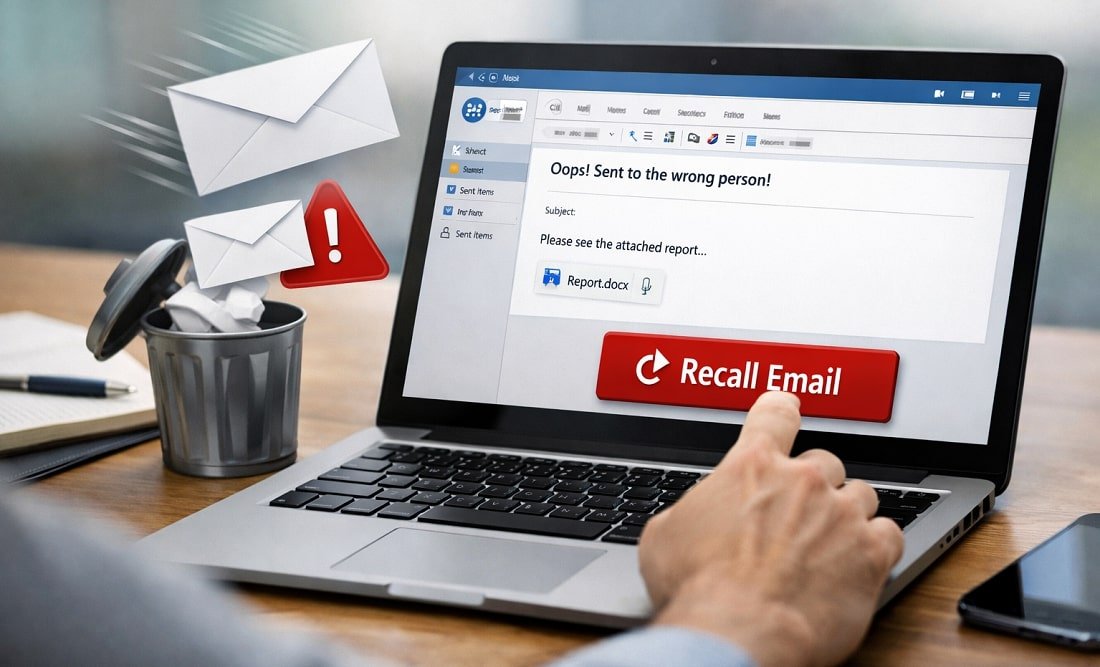
Comment rappeler un email envoyé par erreur dans Outlook
Il nous est tous arrivé d’envoyer un email un peu trop vite. On oublie une pièce jointe, on se trompe de destinataire, ou le message part avant d’être vraiment prêt. Dans ces moments-là, pouvoir rappeler un email peut éviter bien des situations gênantes.
Outlook propose justement une fonction de rappel. Elle permet, dans certains cas bien précis, de supprimer un message non encore lu ou de le remplacer par une version corrigée. Ce n’est pas une solution infaillible, mais quand elle fonctionne, elle peut clairement vous sortir d’un mauvais pas.
Dans cet article, vous allez découvrir comment fonctionne le rappel d’email dans Outlook, les conditions à remplir et les étapes à suivre selon la version que vous utilisez.
À quoi sert la fonction de rappel dans Outlook
La fonction « rappeler ce message » permet de tenter de supprimer un email non encore ouvert dans la boîte du destinataire. Elle peut aussi remplacer ce message par une version corrigée.
Cette option ne garantit pas un succès à tous les coups. Si l’email a déjà été ouvert ou si le destinataire utilise un autre service de messagerie comme Gmail, le rappel ne fonctionnera pas. En revanche, lorsque toutes les conditions sont réunies, Outlook envoie une demande au serveur Exchange pour retirer le message de la boîte de réception.
Une notification automatique informe ensuite de la réussite ou de l’échec de l’opération.
Conditions nécessaires pour rappeler un email
Tous les emails envoyés ne peuvent pas être rappelés. Cette fonction fonctionne uniquement dans certains cas bien précis :
- L’expéditeur et le destinataire doivent utiliser Outlook au sein de la même organisation Microsoft Exchange ou Microsoft 365.
- Le message ne doit pas avoir été ouvert par le destinataire.
- Les comptes configurés en IMAP ou POP ne sont pas compatibles, comme Gmail ou Yahoo.
- Le rappel doit être effectué depuis l’application Outlook sur Windows. Les versions mobiles ne le permettent pas.
Si ces conditions sont respectées, le rappel peut être tenté.
Rappeler un email depuis Outlook sur ordinateur
La version Windows d’Outlook est la plus complète, notamment en entreprise. Voici comment rappeler un email depuis Outlook sur ordinateur :
- Ouvrez Outlook puis accédez au dossier Éléments envoyés.
- Double-cliquez sur l’email concerné pour l’ouvrir dans une nouvelle fenêtre.
- Dans l’onglet Message, cliquez sur le menu des actions supplémentaires représenté par trois points.
- Sélectionnez l’option Rappeler ce message.
- Deux choix s’offrent alors à vous :
– Supprimer les copies non lues
– Supprimer les copies non lues et remplacer par un nouveau message
Si vous choisissez le remplacement, vous pourrez modifier le contenu avant de le renvoyer. Vous pouvez aussi demander à être informé du succès ou de l’échec du rappel.
Validez pour lancer la procédure.
Outlook se charge du reste et vous informe automatiquement du résultat.
Lire Aussi : Les 10 erreurs les plus courantes à éviter dans un email professionnel
Rappeler un email depuis Outlook sur le web
La version web d’Outlook ne propose pas le rappel complet des messages déjà envoyés. En revanche, une alternative existe grâce à l’option Annuler l’envoi.
Dans les paramètres d’Outlook en ligne, vous pouvez activer un délai de quelques secondes avant l’envoi définitif d’un email.
Une fois activée, un bouton Annuler apparaît juste après l’envoi. Un clic suffit pour bloquer le message avant qu’il ne parte réellement.
Cette option est utile uniquement juste après l’envoi. Elle ne permet pas de récupérer un message déjà livré.
Rappeler un email avec Microsoft 365 sur ordinateur
Avec Microsoft 365, la procédure reste quasiment identique.
- Ouvrez Outlook et rendez-vous dans les éléments envoyés.
- Ouvrez l’email concerné.
- Dans le ruban supérieur, accédez aux actions supplémentaires puis choisissez Rappeler ce message.
- Sélectionnez la suppression ou le remplacement.
- Activez la notification si besoin.
- Validez pour finaliser.
Vous recevrez ensuite un message confirmant si le rappel a fonctionné ou non.
Ce qui se passe après un rappel d’email
Une fois la demande envoyée, Outlook traite automatiquement l’opération et vous informe du résultat.
Si le rappel fonctionne, l’email d’origine est supprimé avant lecture et remplacé par le nouveau message.
Si le rappel échoue, vous recevez une notification expliquant la raison, comme un message déjà ouvert ou un compte incompatible.
Dans tous les cas, une confirmation arrive dans votre boîte de réception.
Limites du rappel et solutions alternatives
La fonction de rappel n’est pas infaillible. Plusieurs situations peuvent empêcher son fonctionnement.
- Le message a déjà été lu.
- Il a été déplacé dans un autre dossier.
- Le destinataire utilise un service externe.
- Des règles automatiques ont traité l’email.
Pour limiter les erreurs, Outlook permet aussi de retarder l’envoi des messages.
Vous pouvez créer une règle qui ajoute un délai de quelques minutes avant l’envoi définitif.
Cela laisse le temps de relire et de corriger en cas d’oubli.
Bonnes pratiques pour éviter les erreurs
- Vérifiez toujours les destinataires avant d’envoyer.
- Ajoutez les pièces jointes avant de rédiger le message.
- Relisez les emails importants en brouillon.
- Activez le délai d’envoi pour plus de sécurité.
Ces habitudes simples évitent bien des soucis.
Savoir rappeler un email dans Outlook peut être très utile au quotidien. Même si la fonction ne fonctionne pas dans tous les cas, elle reste précieuse pour corriger certaines erreurs rapidement. La meilleure solution reste toutefois la prévention. Prendre quelques secondes pour relire un message évite souvent d’avoir à le rappeler plus tard.
