
Zimbra Free : tout ce que vous devez savoir
Zimbra Free est le service de messagerie proposé par Free pour ses abonnés. Accessible via un navigateur ou un client mail, il permet de gérer vos emails, vos contacts et votre calendrier sans frais supplémentaires. C’est une alternative solide à Gmail ou Outlook, avec l’avantage de protéger davantage votre vie privée, puisque vos données restent chez Free.
La plateforme combine simplicité et fonctionnalités avancées : boîte de réception claire, dossiers personnalisables, calendrier intégré, gestion des tâches et porte-documents pour partager des fichiers volumineux. Elle convient aussi bien aux particuliers qu’aux petites entreprises ou associations.
Avec ce guide, vous apprendrez à :
- Créer et configurer un compte Zimbra Free.
- Naviguer dans l’interface et découvrir toutes les fonctionnalités.
- Optimiser la gestion de vos emails et contacts.
- Sécuriser votre messagerie et augmenter votre espace de stockage.
Table of Contents
Création et connexion à un compte Zimbra Free
Qui peut créer un compte ?
Aujourd’hui, seuls les abonnés Free peuvent créer un compte Zimbra Free :
- Les clients Freebox disposant d’un espace client actif.
- Les clients Free Mobile avec accès à l’espace client.
Les anciens services permettant aux non-abonnés de créer une adresse email gratuite ne sont plus disponibles. Si vous n’êtes pas abonné à Free, vous ne pourrez pas accéder à Zimbra Free.
Étapes pour créer un compte
- Connectez-vous à votre Espace Client Free sur www.free.fr.
- Identifiez-vous avec votre identifiant Freebox ou Free Mobile et votre mot de passe associé.
- Dans la section “Mon abonnement”, cliquez sur “Créer mes comptes eMail Free”.
- Remplissez les informations demandées :
- Nom et prénom
- Adresse email souhaitée (@free.fr)
- Mot de passe sécurisé (8 à 16 caractères, mélange de lettres, chiffres et symboles)
- Validez la création. Votre compte sera actif en environ 2 heures.
- Vous pouvez créer plusieurs comptes, pratique pour séparer mails personnels et professionnels.
Connexion au Webmail Zimbra
- Rendez-vous sur zimbra.free.fr.
- Saisissez votre adresse email et votre mot de passe.
- Cliquez sur Connexion.
- Vous pouvez accéder à votre messagerie depuis ordinateur, tablette ou smartphone.
Astuce : Pour une sécurité maximale, choisissez un mot de passe unique et robuste, et changez-le régulièrement. Si vous utilisez plusieurs comptes, conservez-les dans un gestionnaire de mots de passe fiable.
Découverte de l’interface Zimbra
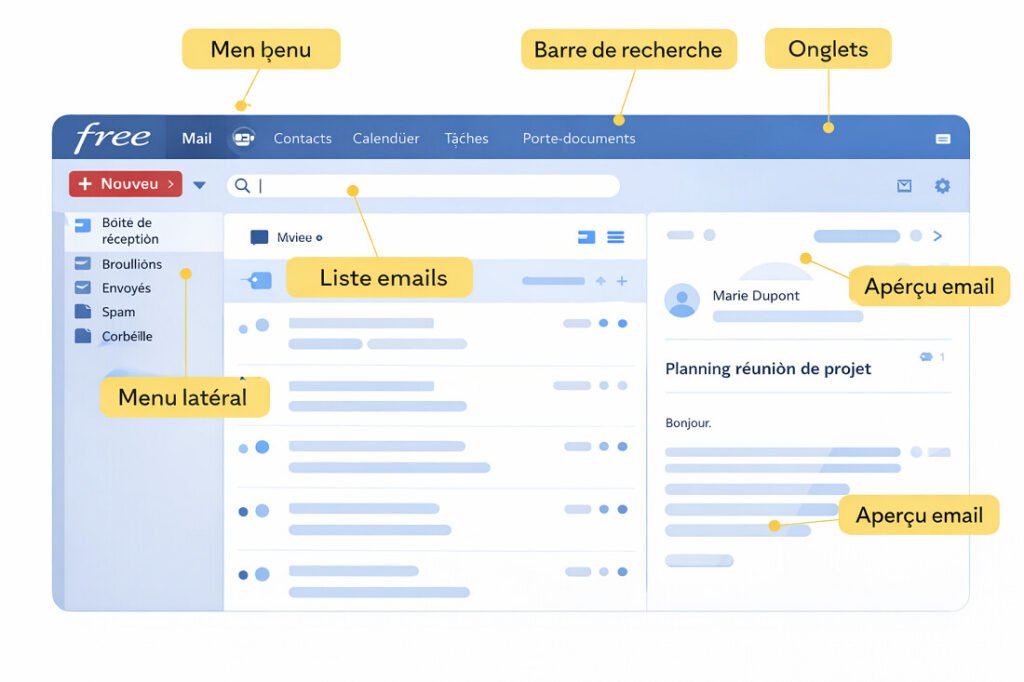
L’interface de Zimbra Free est conçue pour être accessible et claire, même pour les utilisateurs moins expérimentés. Elle combine simplicité et puissance, permettant de gérer vos emails, contacts et calendriers sans effort. Voici un tour complet des éléments principaux :
La boîte de réception
- Accueil central de vos emails : tous les messages reçus apparaissent ici.
- Fonctions principales : marquer comme lu/non lu, répondre, transférer, supprimer ou archiver.
- Organisation : possibilité de créer des dossiers et sous-dossiers pour classer vos messages par thème (travail, personnel, factures, etc.).
- Filtres : vous pouvez créer des règles pour trier automatiquement vos emails selon l’expéditeur ou le contenu.
Conseil pratique : utilisez les filtres pour éviter que votre boîte se remplisse trop rapidement et pour retrouver facilement vos emails importants.
Dossiers et archivage
- Créez autant de dossiers que nécessaire pour organiser vos emails.
- Archivage : permet de déplacer des messages dans un dossier spécifique sans les supprimer, utile pour conserver les conversations importantes.
- Vous pouvez également étiqueter vos emails avec des couleurs ou des tags pour une visualisation rapide.
Contacts
- Carnet de contacts intégré : enregistrez toutes les informations de vos correspondants (email, téléphone, adresse…).
- Groupes : créez des groupes (famille, collègues, clients) pour envoyer des emails à plusieurs personnes en un clic.
- Partage : certains dossiers de contacts peuvent être partagés avec d’autres utilisateurs Free, pratique pour les équipes ou la famille.
Astuce : sauvegardez régulièrement vos contacts en export CSV pour éviter toute perte accidentelle.
Calendrier
- Planification des événements : ajoutez réunions, rendez-vous et rappels directement dans le calendrier Zimbra.
- Notifications et alertes : programmez des rappels par email ou pop-up pour ne rien oublier.
- Partage de calendrier : idéal pour coordonner vos rendez-vous avec vos collègues ou proches.
Conseil pratique : utilisez des couleurs différentes pour chaque type d’événement afin de mieux visualiser votre emploi du temps.
Porte-documents
- Fonctionnalité moins connue mais très pratique pour envoyer et partager des fichiers volumineux directement via Zimbra.
- Permet de stocker et transférer des documents sans passer par des services externes.
- Les fichiers peuvent être envoyés par lien, ce qui évite d’atteindre la limite de taille des pièces jointes dans les emails.
Barre de menus et navigation
- La barre en haut ou à gauche de l’écran vous permet d’accéder rapidement à :
- Boîte de réception
- Contacts
- Calendrier
- Tâches et notes
- Porte-documents
- Personnalisation : vous pouvez réorganiser l’affichage, changer les thèmes, ajuster la taille des colonnes et choisir votre langue d’affichage.
Options avancées
- Réponse automatique : configurez un message d’absence pour informer vos contacts lorsque vous êtes indisponible.
- Signature automatique : ajoutez votre signature à tous vos emails.
- Paramètres de sécurité : chiffrement, gestion des mots de passe et contrôle des sessions actives.
Astuce pratique : prenez quelques minutes pour configurer ces options dès votre première connexion. Cela vous fera gagner du temps et sécurisera vos échanges.
Cette interface, à la fois simple et complète, est conçue pour vous permettre de tout gérer depuis un seul endroit, que ce soit vos emails, vos contacts, vos documents ou votre emploi du temps.
Gestion des emails dans Zimbra Free
Zimbra Free ne se contente pas d’être une boîte de réception classique : il offre de nombreuses fonctionnalités pour gérer vos emails de manière claire, organisée et productive. Voici tout ce qu’il faut savoir :
Boîte de réception et lecture des emails
- Tous vos messages reçus arrivent dans la boîte de réception.
- Marquer comme lu/non lu : un simple clic sur le point à gauche du message pour suivre ce que vous avez déjà lu.
- Répondre ou transférer : options disponibles directement depuis la barre de menu de chaque email.
- Recherche rapide : utilisez la barre de recherche pour retrouver instantanément un email par expéditeur, mot-clé ou date.
Conseil pratique : combinez recherche et filtres pour gagner du temps lorsque votre boîte commence à être chargée.
Organisation par dossiers et sous-dossiers
- Créez autant de dossiers que nécessaire pour classer vos emails (ex : Travail, Personnel, Factures, Projets).
- Les sous-dossiers permettent de structurer vos mails de façon hiérarchique pour un accès plus rapide.
- Déplacer les emails : glissez-déposez vos messages dans le dossier correspondant ou utilisez les filtres automatiques.
Astuce : définissez des dossiers par priorité (Urgent, À traiter, À archiver) pour ne rien laisser passer.
Filtres automatiques
- Zimbra Free permet de créer des règles pour trier automatiquement vos emails :
- Par expéditeur (ex : newsletters, collègues, clients)
- Par mots-clés dans l’objet ou le corps du mail
- Par taille ou type de pièce jointe
- Les emails peuvent être déplacés dans un dossier spécifique ou étiquetés automatiquement.
Conseil pratique : activez un filtre pour les emails récurrents afin d’éviter que votre boîte se surcharge inutilement.
Suppression et archivage
- Supprimer un email : sélectionnez le message et cliquez sur l’icône « Corbeille ».
- Archiver : déplacez vos emails dans un dossier d’archivage pour les conserver sans encombrer la boîte de réception.
- Récupération : les messages supprimés peuvent être restaurés depuis la corbeille avant sa vidange.
Astuce : archivez régulièrement pour maintenir une boîte de réception légère et rapide à charger.
Gestion des pièces jointes
- Zimbra Free permet d’envoyer et recevoir des fichiers volumineux via le porte-documents.
- Les pièces jointes sont visibles directement depuis l’email et peuvent être téléchargées ou stockées dans vos dossiers.
- Pour les fichiers très lourds, il est préférable d’utiliser le lien de partage fourni par le porte-documents.
Emails groupés et conversation
- Les emails sont groupés par conversation, ce qui permet de suivre facilement les échanges.
- Vous pouvez développer ou réduire les conversations pour une meilleure lisibilité.
Astuce : activez l’affichage par conversation pour ne pas perdre le fil des discussions longues ou complexes.
Gestion avancée et productivité
- Étiquettes et couleurs : marquez certains mails pour les retrouver facilement.
- Tâches liées aux emails : créez directement une tâche à partir d’un email pour gérer vos actions à faire.
- Rappels et notifications : pour ne jamais oublier un email important ou une réponse urgente.
Cette gestion avancée des emails fait de Zimbra Free une solution pratique, organisée et performante, adaptée aussi bien à un usage personnel qu’à un petit environnement professionnel.
Carnet de contacts et partage dans Zimbra Free
Le carnet de contacts de Zimbra Free n’est pas seulement une liste d’adresses email : il vous permet de gérer vos correspondants, créer des groupes et partager des informations facilement, pour un usage personnel ou professionnel.
Création et organisation des contacts
- Ajouter un contact : cliquez sur « Nouveau Contact » et saisissez les informations nécessaires : nom, prénom, email, téléphone, adresse, notes, etc.
- Modifier ou supprimer : les informations peuvent être mises à jour à tout moment, et les contacts obsolètes peuvent être supprimés.
- Dossiers et sous-dossiers : vous pouvez organiser vos contacts par catégorie (Famille, Travail, Amis, Clients, etc.).
Astuce pratique : utilisez les sous-dossiers pour distinguer les contacts actifs de ceux moins fréquents afin de garder votre carnet clair et facile à naviguer.
Groupes de contacts
- Créer des groupes : rassemblez plusieurs contacts sous un même groupe (ex : « Collègues », « Famille »).
- Envoyer un email à un groupe : très pratique pour gagner du temps, vous n’avez plus besoin de sélectionner chaque contact individuellement.
- Gestion dynamique : vous pouvez ajouter ou retirer des membres du groupe à tout moment.
Astuce : nommez vos groupes de façon claire et intuitive pour ne pas les confondre (ex : « Projet Marketing » plutôt que « Groupe 1 »).
Partage des contacts
- Zimbra Free permet de partager certains dossiers de contacts avec d’autres utilisateurs Free.
- Cette fonctionnalité est pratique pour :
- Les petites équipes professionnelles, pour avoir un carnet commun.
- Les familles ou associations, pour partager facilement les informations de contact importantes.
Astuce pratique : lorsque vous partagez des contacts, vérifiez les permissions et n’incluez que les informations nécessaires pour protéger la vie privée de vos correspondants.
Sauvegarde et import/export
- Exporter vos contacts : vous pouvez sauvegarder vos contacts au format CSV ou VCF pour les importer dans un autre service ou un autre appareil.
- Importer des contacts : récupérez vos anciens contacts depuis un autre webmail ou client mail.
- La sauvegarde régulière garantit que vous ne perdrez jamais vos contacts importants.
Intégration avec les emails et le calendrier
- Lors de l’écriture d’un email, vous pouvez sélectionner un contact directement depuis le carnet, ce qui accélère l’envoi.
- Les contacts peuvent également être liés aux événements du calendrier pour inviter facilement plusieurs personnes à une réunion ou un rendez-vous.
Le carnet de contacts de Zimbra Free est donc bien plus qu’une simple liste : il permet d’organiser, partager et connecter vos échanges avec vos correspondants de manière efficace et intuitive.
Calendrier et planification dans Zimbra Free
Le calendrier intégré de Zimbra Free est un outil puissant pour gérer vos rendez-vous, réunions et événements, tout en restant synchronisé sur vos différents appareils.
Création et gestion des événements
- Ajouter un événement : cliquez sur « Nouveau » > « Événement » et remplissez les informations :
- Nom de l’événement
- Date et heure de début et de fin
- Lieu (physique ou virtuel)
- Description ou notes supplémentaires
- Événements récurrents : planifiez des réunions hebdomadaires ou mensuelles facilement.
- Priorité et catégorie : vous pouvez attribuer des couleurs ou des catégories pour visualiser rapidement le type d’événement.
Astuce pratique : utilisez des couleurs différentes pour vos réunions professionnelles, rendez-vous personnels et événements familiaux afin de mieux organiser votre calendrier visuellement.
Partage et collaboration
- Partager votre calendrier avec d’autres utilisateurs Zimbra Free : idéal pour planifier des réunions ou coordonner des activités de groupe.
- Permissions : vous pouvez définir si les autres utilisateurs peuvent seulement voir votre calendrier ou également modifier vos événements.
- Notifications : les participants reçoivent un email de notification lorsqu’un événement est créé ou modifié.
Rappels et alertes
- Alertes par email ou pop-up : recevez des notifications avant vos événements pour ne rien oublier.
- Rappels personnalisables : vous pouvez définir le délai de rappel selon vos besoins (5 minutes, 30 minutes, 1 heure ou plus).
Astuce : activez des rappels pour tous vos événements importants afin de réduire le risque d’oubli, surtout pour les rendez-vous professionnels.
Synchronisation avec d’autres appareils
- Zimbra Free peut se synchroniser avec votre smartphone ou tablette via les protocoles CalDAV ou les applications compatibles.
- Vos événements et rappels apparaissent ainsi sur tous vos appareils en temps réel.
Astuce : activez la synchronisation pour pouvoir ajouter ou modifier vos événements même lorsque vous êtes en déplacement.
Intégration avec les emails
- Vous pouvez créer un événement directement à partir d’un email.
- Les contacts inclus dans l’email peuvent être invités automatiquement à l’événement.
- Cela facilite la coordination et évite de saisir manuellement les adresses des participants.
Le calendrier de Zimbra Free est donc un outil complet pour gérer votre temps, planifier vos tâches et rester organisé, tout en gardant vos événements synchronisés sur tous vos appareils.
Comment augmenter la capacité de stockage dans Zimbra Free
Par défaut, la boîte de réception Zimbra Free propose 1 Go de stockage pour tous vos emails et pièces jointes. Avec le volume actuel des messages et newsletters, cet espace peut rapidement devenir insuffisant. Heureusement, Free permet d’augmenter cette capacité jusqu’à 10 Go gratuitement.
Pourquoi augmenter la capacité ?
- Éviter de supprimer constamment des emails importants.
- Pouvoir conserver des pièces jointes volumineuses.
- Prévenir les problèmes de saturation de la boîte de réception, qui peuvent ralentir l’accès aux emails.
Étapes pour passer de 1 Go à 10 Go
- Connectez-vous à l’Espace Abonné Free sur www.free.fr.
- Accédez à la section Gestion des mails / Webmail.
- Sélectionnez votre adresse email Zimbra.
- Cliquez sur l’option « Passer la capacité de Zimbra à 10 Go ».
- Confirmez l’opération. Une page indiquera que la migration est en cours, qui peut durer jusqu’à 48 heures.
- Une fois terminée, votre boîte disposera d’un espace de stockage total de 10 Go.
Conseils pour gérer l’espace
- Archiver régulièrement les emails anciens dans des dossiers pour garder la boîte principale légère.
- Supprimer les newsletters inutiles ou les emails publicitaires.
- Utiliser le porte-documents pour stocker ou partager des fichiers volumineux plutôt que de les garder dans la boîte de réception.
- Synchroniser avec un client mail local (Thunderbird ou Outlook) pour stocker des archives sur votre ordinateur et libérer de l’espace en ligne.
Astuce pratique : même avec 10 Go, il est recommandé de faire un tri régulier pour que votre messagerie reste rapide et fluide.
Cette augmentation de capacité fait de Zimbra Free une solution adaptée à un usage intensif, qu’il soit personnel ou professionnel, tout en restant gratuite pour les abonnés Free.
Clients mail sur PC pour Zimbra Free
Bien que Zimbra Free soit entièrement accessible depuis un navigateur, l’utilisation d’un client mail sur PC peut apporter plusieurs avantages :
- Gestion plus rapide des emails.
- Sauvegarde locale pour éviter la perte de messages.
- Possibilité de travailler hors connexion.
Les deux clients les plus populaires pour Zimbra Free sont Thunderbird et Microsoft Outlook.
Thunderbird
- Gratuit et open source, développé par Mozilla.
- Compatible avec Zimbra via les protocoles IMAP ou POP3.
- Permet de synchroniser emails, contacts et calendrier avec votre compte Zimbra Free.
- Avantages :
- Gestion avancée des dossiers et filtres.
- Archivage local illimité.
- Interface simple et personnalisable.
Astuce : créez des dossiers locaux pour conserver les emails importants hors ligne et libérer de l’espace dans Zimbra.
Microsoft Outlook
- Client payant inclus dans Microsoft Office / Microsoft 365.
- Compatible avec Zimbra via IMAP / CalDAV pour emails et calendrier.
- Avantages :
- Synchronisation complète des emails, contacts et rendez-vous.
- Outils intégrés de gestion de tâches et de notes.
- Interface professionnelle adaptée aux environnements de travail.
Astuce : utilisez Outlook si vous êtes déjà dans l’écosystème Microsoft, pour centraliser emails, calendrier et documents.
Configuration générale pour tout client mail
- Choisissez IMAP pour que vos emails restent synchronisés entre Zimbra et votre client mail.
- Serveur entrant :
imap.free.fr - Serveur sortant :
smtp.free.fr - Identifiant : votre adresse email complète
votrecompte@free.fr - Mot de passe : celui défini lors de la création du compte
Astuce pratique : activez le chiffrement SSL/TLS pour sécuriser vos échanges et éviter que vos emails soient interceptés.
Avantages de l’utilisation d’un client mail
- Sauvegarde locale automatique des emails et pièces jointes.
- Organisation avancée grâce aux filtres et dossiers locaux.
- Travail hors connexion : lire, rédiger et classer vos emails même sans Internet.
- Sécurité : possibilité de conserver des copies locales en plus de celles sur le serveur.
Sécurité et bonnes pratiques sur Zimbra Free
Zimbra Free offre des fonctionnalités de sécurité de base, mais il est essentiel de prendre des mesures supplémentaires pour protéger vos informations personnelles et professionnelles.
Mot de passe sécurisé
- Utilisez un mot de passe long et complexe (au moins 12 caractères, mélange de lettres, chiffres et symboles).
- Ne réutilisez jamais le même mot de passe pour plusieurs comptes.
- Changez régulièrement votre mot de passe, surtout après une suspicion de piratage.
Astuce : utilisez un gestionnaire de mots de passe (ex : KeePass, Bitwarden) pour stocker vos mots de passe de manière sécurisée.
Authentification et contrôle des sessions
- Bien que Zimbra Free ne propose pas encore d’authentification à double facteur (2FA), vérifiez régulièrement les sessions actives dans les paramètres pour détecter toute connexion suspecte.
- Déconnectez-vous systématiquement après usage, surtout sur les ordinateurs publics ou partagés.
Protection contre le phishing et emails frauduleux
- Ne cliquez jamais sur des liens suspects ou dans des emails inattendus.
- Vérifiez toujours l’adresse de l’expéditeur avant d’ouvrir une pièce jointe.
- Zimbra propose un filtrage anti-spam, mais il est recommandé de rester vigilant et de signaler les messages frauduleux.
Astuce pratique : créez un dossier « Spam suspect » pour isoler les emails douteux avant de les supprimer.
Sauvegarde régulière
- Même avec 10 Go de stockage, il est essentiel de sauvegarder vos emails :
- Exportez vos emails et contacts via votre client mail (Thunderbird ou Outlook).
- Conservez les sauvegardes sur un disque dur externe ou un cloud sécurisé.
- La sauvegarde prévient la perte de données en cas de problème sur le serveur ou de piratage.
Gestion des pièces jointes
- Méfiez-vous des fichiers exécutables ou inconnus.
- Utilisez le porte-documents pour partager les fichiers volumineux de manière sécurisée.
- Supprimez régulièrement les pièces jointes inutiles pour réduire les risques et libérer de l’espace.
Bonnes pratiques générales
- Activez les notifications pour suivre les connexions suspectes.
- Ne laissez jamais votre compte connecté sur des appareils publics.
- Limitez les informations personnelles visibles dans votre profil et vos emails.
- Faites attention aux emails de phishing qui imitent Free ou Zimbra.
La sécurité est une responsabilité partagée : Zimbra Free offre les outils, mais c’est à vous de les utiliser correctement. En suivant ces bonnes pratiques, vous protégez vos emails et vos informations personnelles.
Avantages et limites de Zimbra Free
Zimbra Free est une solution de messagerie solide pour les abonnés Free. Comme toute plateforme, elle a ses points forts mais aussi quelques limites à connaître.
Avantages de Zimbra Free
- Gratuit pour les abonnés Free :Aucune dépense supplémentaire pour gérer vos emails, contacts et calendrier.
- Interface intuitive et personnalisable :Menus clairs, possibilité de modifier l’apparence et de créer des dossiers personnalisés.
- Fonctionnalités complètes :Emails, carnet de contacts, calendrier, tâches, porte-documents pour partager des fichiers.
- Synchronisation multi-appareils : Accessible depuis navigateur, smartphone, tablette ou client mail sur PC.
- Capacité de stockage évolutive : Passe de 1 Go à 10 Go gratuitement, ce qui est suffisant pour un usage personnel ou professionnel léger.
- Protection de la vie privée : Contrairement à certains grands acteurs du marché, Free limite le suivi des utilisateurs.
Limites de Zimbra Free
- Accessible uniquement aux abonnés Free : Les non-abonnés ne peuvent plus créer de comptes Zimbra Free.
- Authentification à double facteur non disponible : La sécurité repose uniquement sur le mot de passe et la vigilance de l’utilisateur.
- Capacité limitée pour les utilisateurs intensifs : Même 10 Go peuvent devenir insuffisants pour ceux qui reçoivent beaucoup d’emails volumineux ou travaillent avec de grandes entreprises.
- Interface parfois jugée moins moderne : Certains utilisateurs trouvent l’interface web un peu datée par rapport à Gmail ou Outlook.
- Fonctionnalités avancées payantes : Certaines options professionnelles nécessitent la version payante de Zimbra.
Verdict
Zimbra Free reste une solution fiable, complète et gratuite pour gérer vos emails et votre organisation personnelle.
Elle est idéale pour :
- Les particuliers souhaitant une messagerie simple et sécurisée.
- Les petites structures (associations, petites entreprises) qui n’ont pas besoin de fonctionnalités avancées.
- Les utilisateurs soucieux de leur vie privée.
Ses limites sont surtout liées aux grandes entreprises ou usages très intensifs, pour lesquels la version payante ou d’autres solutions professionnelles peuvent être plus adaptées.
Conclusion
Zimbra Free est une solution complète pour gérer vos emails, contacts et calendrier, avec l’avantage d’être gratuit pour les abonnés Free. Avec ses fonctionnalités avancées, sa capacité de stockage évolutive et ses options de personnalisation, il répond à la plupart des besoins des particuliers et des petites structures.
Cependant, il reste quelques limites, notamment pour les utilisateurs intensifs ou ceux qui souhaitent une sécurité maximale avec authentification à double facteur. En suivant les bonnes pratiques et en utilisant les astuces de ce guide, vous pourrez tirer le maximum de Zimbra Free.
FAQ – Tout savoir sur Zimbra Free
Zimbra Free est-il gratuit pour tous ?
Oui, mais uniquement pour les abonnés Free. Les non-abonnés ne peuvent plus créer de comptes.
Quelle est la capacité de stockage maximale ?
Par défaut 1 Go, mais vous pouvez la passer à 10 Go gratuitement via l’Espace Abonné Free.
Peut-on utiliser Zimbra sur smartphone ou tablette ?
Oui, Zimbra est compatible avec tous les appareils connectés à Internet via le navigateur ou des applications compatibles.
Est-il possible d’utiliser Zimbra avec un client mail sur PC ?
Oui, Thunderbird et Microsoft Outlook sont entièrement compatibles. Ils permettent la synchronisation des emails, contacts et calendriers.
Comment sécuriser son compte Zimbra Free ?
Utilisez un mot de passe complexe, vérifiez régulièrement les sessions actives, activez les filtres anti-spam et sauvegardez vos emails et contacts.
Peut-on partager ses contacts et son calendrier ?
Oui, vous pouvez partager des dossiers de contacts et votre calendrier avec d’autres utilisateurs Zimbra Free, en définissant des permissions de lecture ou modification.
Quels sont les points faibles de Zimbra Free ?
Pas d’authentification à double facteur, interface parfois jugée datée, stockage limité pour usage intensif, fonctionnalités professionnelles payantes.
