
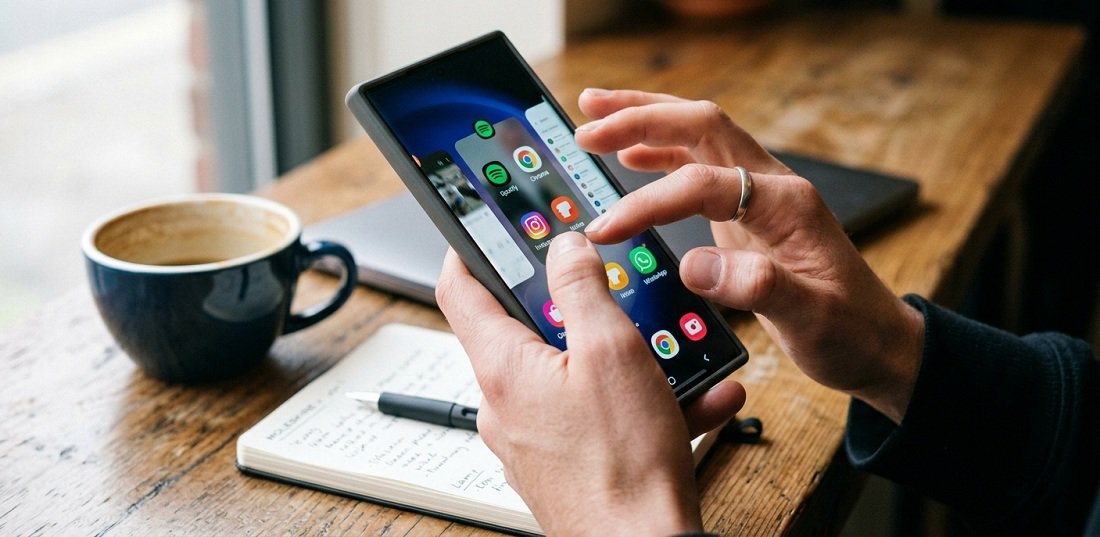
Comment garder ses applications ouvertes en arrière-plan
Sur un smartphone Android, il n’est pas rare de rouvrir une application et de la voir recharger entièrement, comme si elle n’avait jamais été utilisée. Ce phénomène agace particulièrement les utilisateurs qui jonglent entre plusieurs applications dans la journée.
Chez Samsung, une fonctionnalité peu connue permet justement de limiter ce problème sans passer par un root ou une manipulation technique compliquée. Elle s’appelle Memory Guardian et elle est disponible gratuitement sur la majorité des Galaxy récents.
Pourquoi votre téléphone ferme vos applications trop tôt
Pour comprendre l’intérêt de cet outil, il faut d’abord revenir sur un mécanisme intégré au cœur d’Android. Le système utilise un processus appelé lmkd, pour low memory killer daemon. Son rôle est simple, dès que la mémoire vive (RAM) atteint un certain seuil d’utilisation, Android commence à fermer les applications en arrière-plan pour libérer de la place et garantir que l’application au premier plan tourne sans ralentissement.
Ce mécanisme est utile en théorie, mais il a un défaut. Le seuil de déclenchement est fixé par défaut de façon assez conservatrice, ce qui pousse le système à tuer des applications alors qu’il reste encore de la marge en mémoire. Résultat, un utilisateur qui passe de son navigateur à une appli de messagerie puis à un jeu peut voir certaines de ces applications se recharger complètement au lieu de reprendre là où elles en étaient.
Memory Guardian, un outil caché dans Good Guardians
Samsung propose depuis plusieurs années une suite d’applications baptisée Good Guardians, anciennement connue sous le nom de Galaxy Labs. Cette suite regroupe plusieurs modules pensés pour optimiser différents aspects du téléphone, comme la température, la batterie ou encore les performances au démarrage des applications.
Memory Guardian fait partie de ce lot. Son objectif est précisément d’agir sur le seuil utilisé par lmkd pour décider quand fermer une application en arrière-plan. En clair, l’outil permet de repousser ce seuil, ce qui laisse davantage d’applications actives en mémoire avant que le système ne commence à en fermer.
Il faut toutefois rester prudent sur les chiffres exacts. Samsung ne communique pas officiellement sur les valeurs modifiées par cet outil. Les estimations qui circulent, basées sur des observations de la communauté technique, évoquent un déplacement du seuil d’environ 80 % à 84 % d’utilisation de la RAM sur un modèle disposant de 8 Go, et jusqu’à 88 % sur les téléphones dotés de plus de RAM, comme les versions Ultra. Ces chiffres donnent une bonne idée du fonctionnement de l’outil, mais ils ne doivent pas être pris comme une donnée technique confirmée par le constructeur.
Comment installer et activer Memory Guardian
L’installation ne demande que quelques minutes.
- Ouvrez le Galaxy Store sur votre téléphone.
- Recherchez « Good Guardians » dans la barre de recherche.
- Installez l’application, puis lancez-la.
- Repérez le module Memory Guardian dans la liste des outils proposés et installez-le à son tour si nécessaire.
- Rendez-vous dans l’onglet Personnaliser pour accéder aux réglages.
Une fois dans les paramètres, deux modes sont disponibles.
Le premier, appelé mode de changement rapide (Quick Switching Mode), est celui qui augmente le seuil de déclenchement de lmkd. C’est l’option à privilégier pour garder plus d’applications ouvertes simultanément.
Le second, nommé mode d’accélération de l’application au premier plan (Speed up top app mode), fait l’inverse. Il rend le système plus agressif dans la fermeture des applications en arrière-plan afin de libérer un maximum de RAM pour l’application utilisée à ce moment précis. Ce mode convient davantage à ceux qui utilisent des applications très gourmandes, comme certains jeux, et qui préfèrent que toute la puissance disponible soit consacrée à celle-ci plutôt qu’au multitâche.
Lire aussi : Chrome ouvre toujours les mêmes onglets au démarrage, voici comment régler le problème
Ce que change réellement ce réglage au quotidien
L’amélioration apportée par le mode de changement rapide dépend beaucoup de la quantité de RAM du téléphone et de l’usage qui en est fait. Sur un modèle avec 8 Go de RAM, la différence se traduit généralement par la possibilité de garder une ou deux applications supplémentaires en mémoire sans qu’elles aient besoin de recharger. Ce n’est pas un bouleversement, mais c’est perceptible pour quelqu’un qui bascule souvent entre plusieurs applications dans la journée.
Sur les modèles disposant de davantage de RAM, comme les Galaxy S Ultra ou certains modèles Fold, le gain peut être plus marqué en valeur absolue, puisque le pourcentage supplémentaire représente un volume de mémoire plus important. Les gros utilisateurs de multitâche, ceux qui gardent facilement une dizaine d’applications ouvertes en parallèle, sont ceux qui ressentiront le plus la différence.
Un point mérite d’être signalé avant d’activer cette fonction. Le changement ne s’applique pas de façon rétroactive. Autrement dit, les applications déjà ouvertes au moment de l’activation ne profitent pas immédiatement du nouveau seuil. Seules les applications lancées après l’activation du mode en bénéficient.
Et la fonction RAM Plus, faut-il l’utiliser en complément ?
Beaucoup de Galaxy récents embarquent également une fonction nommée RAM Plus, activée par défaut sur la plupart des modèles. Le principe est différent de Memory Guardian, puisqu’il s’agit ici d’emprunter une partie du stockage interne pour simuler de la RAM supplémentaire, ce qui permet de garder plus d’applications en cache.
Le compromis est cependant réel. Le stockage interne, même rapide, reste largement plus lent que de la vraie mémoire vive. Une application relancée depuis cet espace simulé mettra donc un peu plus de temps à réagir qu’une application restée en RAM classique. Pour un usage intensif du multitâche, garder RAM Plus activé, voire augmenter sa valeur dans les réglages, peut valoir le coup. Pour ceux qui préfèrent que leur application principale reste toujours au maximum de sa réactivité, réduire ou désactiver cette option reste une alternative valable. Le mieux reste de tester les deux configurations sur quelques jours pour voir laquelle correspond le mieux à ses habitudes.
Les autres outils utiles de Good Guardians
Memory Guardian n’est pas le seul module intéressant de la suite Good Guardians. Galaxy App Booster, par exemple, précompile certaines applications pour accélérer leur lancement, avec des gains observés pouvant atteindre 50 % de temps de chargement en moins selon les tests réalisés sur certains modèles. Thermal Guardian permet d’identifier quelles applications font chauffer le téléphone, tandis que Battery Guardian offre un contrôle fin sur la consommation d’énergie, jusqu’à choisir quelles applications doivent basculer en 4G plutôt qu’en 5G pour économiser la batterie.
Conclusion
Memory Guardian ne transforme pas un vieux Galaxy en téléphone neuf, mais l’outil apporte un vrai confort pour ceux qui multiplient les allers-retours entre applications. Le réglage est gratuit, réversible et ne demande aucune compétence technique particulière. Pour un téléphone qui commence à montrer des signes de ralentissement au fil des mises à jour, ce type d’ajustement fait partie des gestes simples à essayer avant d’envisager un changement d’appareil.
