
Où se trouve le presse-papiers sur les téléphones Samsung
Il vous est sûrement déjà arrivé de copier une information importante sur votre téléphone Samsung, puis de ne plus savoir où la retrouver. Un texte, un lien, parfois même une image. Tout semble disparaître après quelques secondes.
En réalité, rien n’est perdu.
Ces éléments sont stockés dans le presse-papiers, une fonction discrète mais très pratique du téléphone. C’est lui qui garde en mémoire tout ce que vous copiez, jusqu’au moment où vous décidez de le coller ailleurs.
Le problème, c’est que le presse-papiers n’apparaît pas comme une application classique.
Il reste caché, ce qui peut vite dérouter, surtout quand on ne sait pas où chercher.
Dans cet article, nous allons voir où se trouve le presse-papiers sur les téléphones Samsung et comment y accéder facilement.
Qu’est-ce qu’un presse-papiers exactement
Le presse-papiers est une zone de stockage temporaire intégrée au système Android. Il sert d’intermédiaire lorsque vous copiez ou déplacez une information.
Concrètement, il vous permet de copier un contenu à un endroit et de le coller ailleurs, sans effort. Cela peut être du texte, des liens, des images ou d’autres types de données.
Il est utiles car :
- Il fait gagner du temps
- Il évite des manipulations inutiles
- Il simplifie le partage d’informations
Lire aussi : Pourquoi votre Samsung semble lent et comment y remédier
Où se trouve le presse-papiers sur un téléphone Samsung
L’emplacement du presse-papiers peut varier légèrement selon le modèle du téléphone. Mais
dans la plupart des cas, il existe 2 façons simples d’y accéder :
Directement sur le clavier Samsung
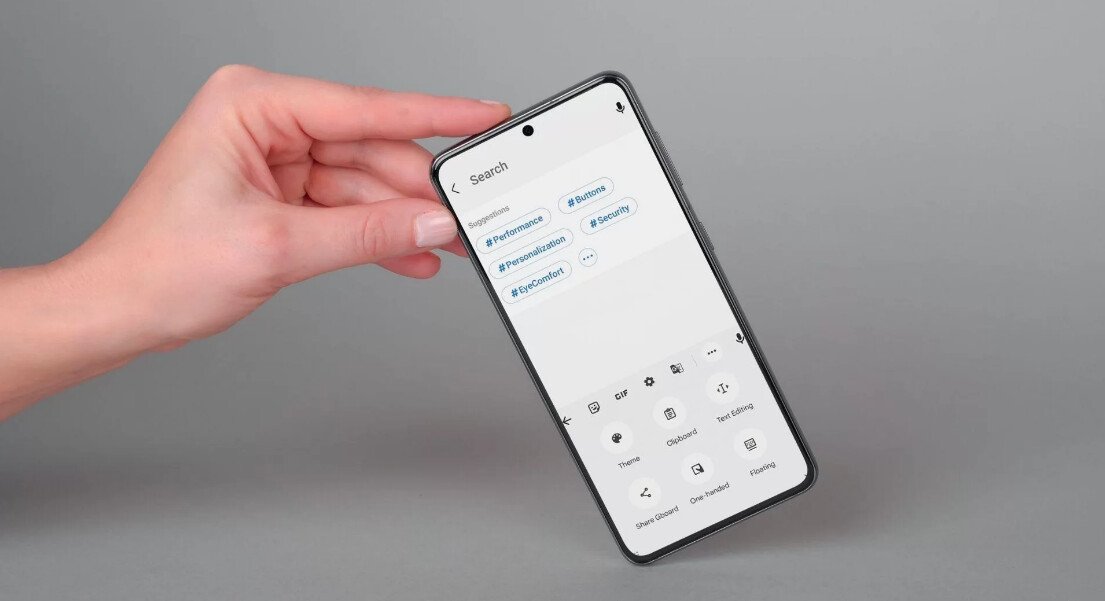
Lorsque le clavier Samsung est affiché, regardez la barre d’outils située au-dessus des touches. L’icône du presse-papiers s’y trouve généralement. En appuyant dessus, vous accédez à l’historique des éléments copiés.
Si cette icône n’est pas visible, ouvrez le menu avec les trois points à droite de la barre d’outils. Vous pourrez alors afficher le bouton du presse-papiers.
Accéder au presse-papiers via l’écran Edge
Sur les modèles récents, le presse-papiers peut être intégré aux panneaux Edge. Encore faut-il que cette option soit activée.
- Ouvrez les paramètres du téléphone.
- Rendez-vous dans la section dédiée à l’affichage.
- Activez ensuite l’écran Edge.
Une fois l’option activée, il est possible de personnaliser les panneaux Edge. Plusieurs outils sont proposés comme les applications, la musique, la sélection intelligente ou encore le presse-papiers.
Il suffit alors d’activer le panneau presse-papiers.
Un simple glissement depuis le bord droit de l’écran permet ensuite d’afficher tous les éléments copiés récemment.
Problèmes courants avec le presse-papiers Samsung et solutions simples
Le presse-papiers Samsung peut parfois sembler introuvable. Dans la plupart des cas, cela vient du clavier utilisé. Il faut vérifier que le clavier Samsung est bien activé, car c’est lui qui gère cette fonction. Pour le confirmer, ouvrez un champ de texte, affichez le clavier, puis ouvrez le menu via les trois points pour accéder au presse-papiers.
Si le presse-papiers apparaît vide, c’est généralement parce qu’aucun contenu n’a été copié récemment. Il suffit alors de sélectionner un texte ou une image, puis d’utiliser l’option Copier pour qu’un élément s’y affiche.
Lorsque le collage ne fonctionne pas, le problème vient souvent du champ de texte lui-même. Certains espaces n’autorisent tout simplement pas le collage. Pour en avoir le cœur net, le plus simple reste d’essayer dans une autre application.
Il arrive aussi que le presse-papiers contienne beaucoup d’éléments. Sur les téléphones Samsung, l’historique peut aller jusqu’à une vingtaine de contenus. Quand il est trop chargé, retrouver une information précise devient plus compliqué. Un nettoyage du presse-papiers permet alors de repartir sur une base plus claire.
Enfin, si l’icône du presse-papiers n’apparaît plus sur le clavier, elle est peut-être désactivée. Un passage dans les paramètres du clavier Samsung suffit généralement pour l’activer à nouveau.
