
Chrome ouvre toujours les mêmes onglets au démarrage, voici comment régler le problème
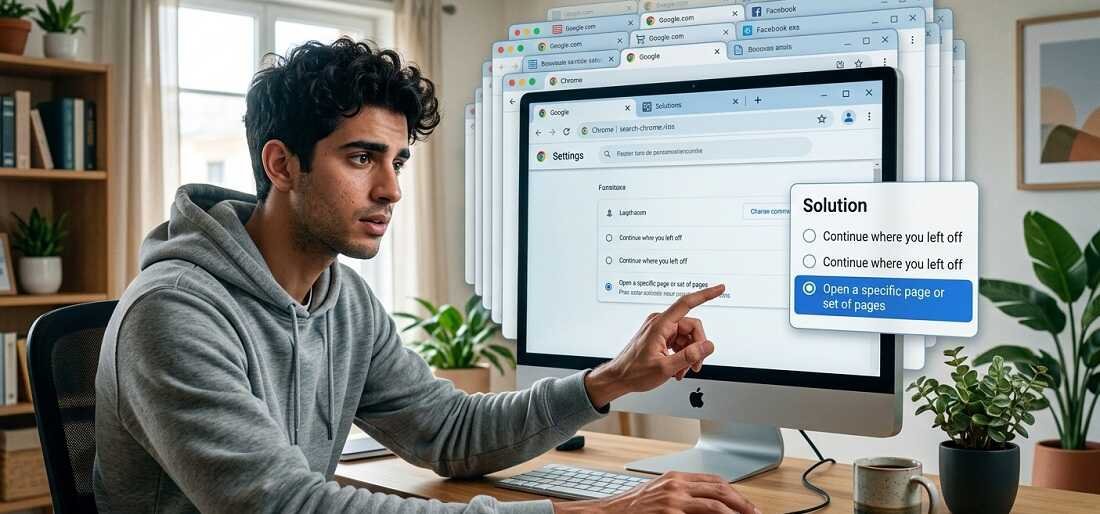
Vous lancez Chrome et retrouvez toujours les mêmes onglets ouverts ? Le problème vient généralement du paramètre de démarrage du navigateur. Chrome peut être configuré pour reprendre automatiquement la session précédente ou pour ouvrir une liste de pages définies à l’avance.
Voici quoi vérifier pour retrouver un démarrage normal.
Vérifiez le paramètre de démarrage de Chrome
Ouvrez Chrome et cliquez sur les trois points en haut à droite. Allez ensuite dans Paramètres, puis dans Au démarrage.
Trois options sont disponibles.
Ouvrir la page Nouvel onglet permet de démarrer Chrome avec une nouvelle page vide. C’est l’option à choisir si vous ne voulez plus retrouver vos anciens onglets.
Continuer là où vous vous êtes arrêté demande à Chrome de restaurer les pages ouvertes lors de la dernière session. Si cette option est activée, il est donc normal de retrouver les mêmes onglets après chaque lancement du navigateur.
Enfin, Ouvrir une page ou un ensemble de pages spécifiques permet de définir les sites que Chrome doit charger automatiquement.
Si des onglets précis s’ouvrent à chaque démarrage, regardez donc cette dernière option. Une ou plusieurs adresses peuvent avoir été enregistrées.
Pour les supprimer, cliquez sur les trois points affichés à côté de la page concernée, puis choisissez Supprimer.
Dans la plupart des cas, cette vérification suffit à régler le problème.
Chrome rouvre les anciens onglets alors que le réglage est correct
Si Ouvrir la page Nouvel onglet est sélectionné mais que Chrome continue de restaurer les mêmes pages, vérifiez les extensions installées.
Saisissez chrome://extensions/ dans la barre d’adresse.
Désactivez les extensions que vous avez récemment installées ou celles que vous n’utilisez plus. Relancez ensuite Chrome.
Certaines extensions peuvent modifier le comportement du navigateur ou ouvrir automatiquement certaines pages. Si le problème disparaît après avoir désactivé une extension, vous avez probablement trouvé la cause.
Il est également possible de tester Chrome avec un nouveau profil. Cliquez sur l’icône de votre profil en haut à droite, puis ajoutez un nouveau profil. Lancez Chrome avec celui-ci et vérifiez si les onglets continuent de s’ouvrir automatiquement.
Si le problème n’existe plus avec le nouveau profil, les paramètres ou les données de votre profil habituel peuvent être en cause.
Lire aussi : Chromebook lent : que faire pour retrouver des performances correctes ?
Chrome ouvre des pages que vous ne connaissez pas
Le cas est différent si Chrome ouvre automatiquement des sites que vous n’avez jamais configurés.
Commencez par retourner dans Paramètres > Au démarrage et vérifiez la liste des pages configurées.
Regardez également les extensions présentes dans chrome://extensions/. Supprimez celles que vous ne reconnaissez pas.
Une page d’accueil ou un moteur de recherche modifié sans votre accord peut aussi être le signe qu’un logiciel indésirable a modifié les paramètres du navigateur. Google recommande alors de vérifier les extensions et les logiciels récemment installés sur l’ordinateur.
Quelle option choisir dans Chrome ?
Le choix dépend simplement du comportement souhaité.
Si vous voulez toujours commencer avec une nouvelle session, sélectionnez Ouvrir la page Nouvel onglet.
Si vous souhaitez retrouver vos pages après avoir fermé Chrome, utilisez Continuer là où vous vous êtes arrêté.
Si vous voulez ouvrir automatiquement Gmail, votre agenda ou un autre site précis, choisissez Ouvrir une page ou un ensemble de pages spécifiques et ajoutez les adresses souhaitées.
Conclusion
Dans la majorité des cas, Chrome ouvre toujours les mêmes onglets parce que l’option Continuer là où vous vous êtes arrêté est activée ou parce que des pages ont été enregistrées dans les paramètres de démarrage.
Commencez donc par Paramètres > Au démarrage. Si le problème persiste malgré le bon réglage, passez ensuite aux extensions et au profil Chrome.
