
Quick Share : comment ça marche et comment l’utiliser sur Android
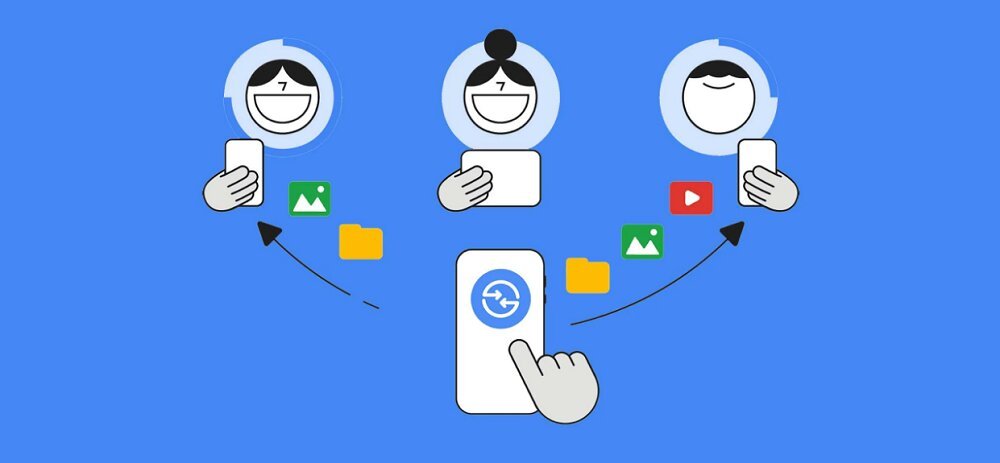
Envoyer une photo ou une vidéo d’un téléphone à un autre prend parfois plus de temps qu’il ne le faudrait. Entre les applications tierces, les câbles et les comptes cloud, on finit souvent par perdre plus de temps qu’on en gagne. Sur Android, Google a intégré une solution simple pour régler ce problème, Quick Share. Voici ce qu’il faut savoir sur cet outil et la marche à suivre pour l’utiliser correctement.
Qu’est-ce que Quick Share ?
Quick Share est l’outil de transfert de fichiers propre à Android. Il permet d’envoyer rapidement des photos, des vidéos ou des documents entre deux appareils compatibles, sans passer par une connexion internet classique.
À l’origine, cette fonctionnalité a été développée par Samsung pour ses propres appareils. En 2024, Samsung et Google ont uni leurs efforts pour fusionner Quick Share avec Nearby Share, qui était jusque-là la solution officielle de Google. Le nom retenu à l’issue de cette fusion a été Quick Share, et l’outil est aujourd’hui disponible sur un très grand nombre d’appareils Android. On peut comparer son fonctionnement à celui d’AirDrop sur iPhone. L’outil est préinstallé sur les smartphones, les tablettes et les ordinateurs Android, et son usage s’est étendu à Chrome OS et à Windows. Les propriétaires d’un Pixel 10 peuvent en plus envoyer des fichiers directement vers un iPhone via AirDrop.
Un des points forts de Quick Share, c’est qu’il n’applique aucune compression aux fichiers envoyés. C’est un avantage réel par rapport à d’autres méthodes de partage, notamment quand on transfère des photos prises avec un bon capteur. Une compression automatique peut abîmer la qualité de l’image, et Quick Share évite ce problème.
Techniquement, le transfert repose sur le Wi-Fi Direct ou le Bluetooth, selon la situation. Le Wi-Fi Direct crée une connexion directe entre les deux appareils, sans passer par une box ou un routeur. C’est l’appareil qui envoie le fichier qui fait office de point d’accès temporaire. Cette connexion se coupe automatiquement une fois le transfert terminé, ou si les deux appareils s’éloignent trop l’un de l’autre. Les vitesses peuvent atteindre 200 Mo/s, ce qui rend le transfert de fichiers volumineux plutôt rapide.
Le Bluetooth intervient surtout au début, pour que les deux appareils se détectent et se connectent entre eux. Si le Wi-Fi Direct n’est pas disponible, le Bluetooth peut prendre le relais, mais à une vitesse plus faible.
Il existe aussi une option pratique pour les partages ponctuels, le QR code. La personne qui reçoit le fichier peut scanner un code affiché sur l’écran de l’expéditeur pour lancer le transfert.
Lire aussi : Où se trouve le presse-papiers sur les téléphones Samsung
Sur quels appareils Quick Share fonctionne
Depuis la fusion avec Nearby Share, Quick Share est disponible sur la grande majorité des appareils Android. Concrètement, tous les smartphones et tablettes sous Android 6.0 (Marshmallow) ou une version plus récente peuvent l’utiliser. Cela couvre des appareils sortis dès 2015, donc pratiquement tout le monde peut en profiter, même avec un téléphone qui n’est plus tout jeune.
L’outil fonctionne également sur Windows et sur Chrome OS. Et comme mentionné plus haut, les utilisateurs de Pixel 10 peuvent aussi s’en servir pour envoyer des fichiers vers un iPhone. Google a indiqué vouloir étendre cette compatibilité avec iOS à d’autres modèles Android, mais aucune date précise n’a été communiquée pour le moment.
À noter que Quick Share n’est pas accessible partout dans le monde. Le service reste indisponible dans certains pays comme Cuba, l’Iran, la Corée du Nord et la Syrie.
Comment utiliser Quick Share ?
Pour envoyer un fichier avec Quick Share, la première chose à faire est d’accéder à l’outil. Deux chemins sont possibles pour cela, passer par Paramètres > Google > Appareils et partage > Quick Share, ou bien glisser depuis le haut de l’écran pour ouvrir le menu rapide et taper sur l’icône Quick Share qui s’y trouve.
Une fois sur cette page, vérifiez vos réglages de visibilité. Dans le menu Qui peut partager avec vous, sélectionnez Visible pour les appareils à proximité, sans quoi les autres utilisateurs ne pourront pas détecter votre téléphone.
Ouvrez ensuite le fichier ou la photo que vous souhaitez envoyer et appuyez sur l’icône de partage habituelle, puis choisissez Quick Share dans la liste des options proposées. Si l’appareil du destinataire se trouve à proximité et que le Bluetooth est activé des deux côtés, son nom devrait apparaître à l’écran. Il suffit de taper dessus pour lancer le transfert.
Un code PIN peut s’afficher à ce moment-là. Demandez au destinataire de vérifier que le code affiché sur son appareil correspond bien au vôtre, puis laissez-le accepter le fichier pour démarrer l’envoi.
Pour un partage via QR code, la démarche est un peu plus directe. Il suffit de sélectionner le fichier à envoyer, d’appuyer sur l’option QR code, puis de laisser la personne concernée scanner le code avec son appareil. Le transfert démarre alors automatiquement, sans autre manipulation.
Cette compatibilité grandissante avec iOS, encore limitée aux Pixel 10 pour le moment, montre que Google cherche à faire de Quick Share une alternative sérieuse à AirDrop, au moins pour les usages occasionnels entre proches équipés de systèmes différents.
